命令组
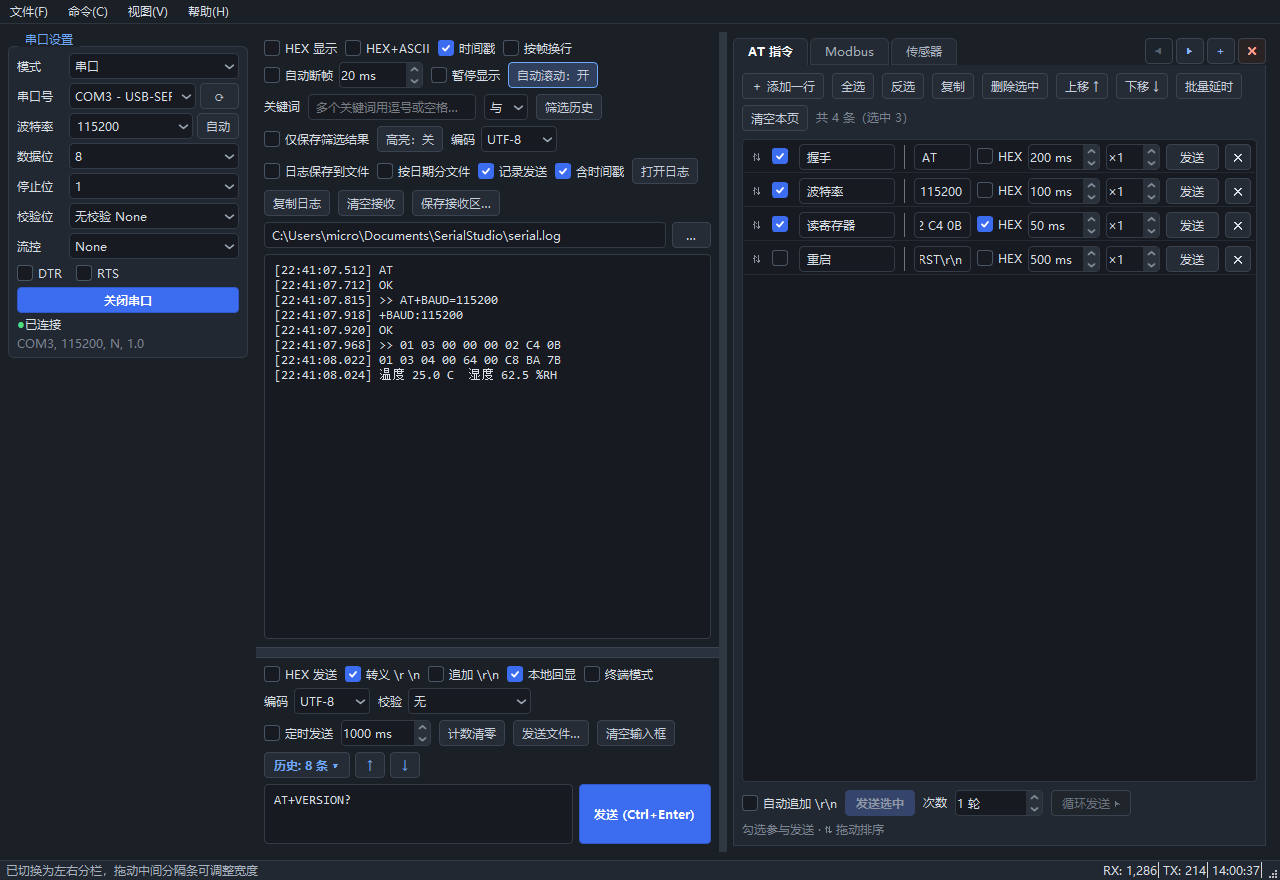
它是能「长」的,不是一次性的。
十行八行随手加,几百条靠分页摊开。顺序随时拖,跨页整组搬,换电脑把配置拷过去就行—— 不会在「存不下」的时候逼你另建一份 ini。
- 每行独立的延时与发送次数,循环 0 轮 = 无限
- 分页可导出 JSON 或纯文本命令清单
- 命令组能拖出主窗口,变成独立窗口放到副屏
串口调试助手 · Windows 10 / 11 · 完全免费
多数串口助手给你两个文本框和一个发送按钮,命令区只是配角:条数有上限,只能一条条加,调顺序还得删了重建。 LinkRack 反过来——命令才是每天真正花时间的地方,整个界面围绕命令来设计。
差异
下面每一条都是每天要重复做的动作,不是参数表上的对勾。
命令越攒越多
常见做法单列表,条数有上限
LinkRack多分页,每页无上限;几千条存 JSON,列表不卡
调整发送顺序
常见做法删掉重建
LinkRack按住行首手柄上下拖;选中多条可整组拖到别的分页
命令想分组
常见做法只能堆在一个列表里
LinkRack分页,双击标签改名,可复制 / 移动 / 删除,单页导出 JSON 或纯文本
发过的命令再发一次
常见做法重新敲一遍
LinkRack发送历史默认 100 条、可调到 2000,边打边搜,Shift+回车 载入并直接发送
一边看输出一边发命令
常见做法窗口来回切
LinkRack页签 / 左右分栏 / 把命令组拖成独立窗口丢到副屏
名称列宽度不合适
常见做法宽度写死
LinkRack拖动分隔线即可改宽,所有行、所有分页一起变
设备吐中文或二进制
常见做法只有 ASCII / HEX
LinkRack6 种编码切换,外加 HEX + ASCII 双栏对照:左边字节、右边文本
几万行里找一行报错
常见做法肉眼翻
LinkRack8 个关键词、与 / 或、高亮、命中计数,可只把命中行写进日志
不知道设备跑多少波特率
常见做法一档档手动试
LinkRack自动循环扫 1200–6M,打分后标星,一键应用
顺带要调个网口设备
常见做法再开一个工具
LinkRackTCP 客户端 / 服务端(多客户端,可广播可单发)/ UDP,收发能力与串口一致
重点
其余功能都在,但真正改变使用手感的是下面这四件。
它是能「长」的,不是一次性的。
十行八行随手加,几百条靠分页摊开。顺序随时拖,跨页整组搬,换电脑把配置拷过去就行—— 不会在「存不下」的时候逼你另建一份 ini。
一种布局不够用。
双屏的人把命令组拖到副屏,主屏只留输出;笔记本用户切左右分栏,命令和回显并排; 屏幕更小就切页签。布局、分栏宽度、浮窗位置全部记住。
不知道跑多少?让它自己找。
从 1200 到 6M 循环扫描,每一档读一小段,按「可打印字符、能否按 UTF-8 / GBK 解码、 换行密度、字节多样性」打分。最佳档位标星,一键填回。
看历史的时候,数据不会跑掉。
鼠标往上一滚就锁住视图,新数据在缓冲区等着,滚回底部一次性补齐。 日志文件默认是全量,不受屏幕裁剪影响。
功能
不是堆功能列表,是每一项都能在工具条上直接点到,不需要先展开某个分组。
双栏对照显示,左边十六进制字节、右边对应文本。
UTF-8 / GBK / GB2312 / ASCII / Latin-1 / UTF-16,接收发送各自可选。
累加和、异或、CRC16-Modbus、CRC16-CCITT,手工发送与命令组都生效。
最多 8 个词,与 / 或两种关系,实时命中计数,可回扫已收内容。
时间戳、按帧换行、按间隔超时自动断帧。
毫秒级定时发送;发送文件可分块、设块间延时。
按日期或按次分文件,可记录发送、带时间戳,500 ms 批量写入不拖慢界面。
TCP 客户端 / 服务端 / UDP,多客户端广播或单发,本地网卡可选。
默认整行发送,回车即发;也可切逐键发送,适合交互式设备。
常用操作都有快捷键;一键隐藏设置工具条,把空间全留给文本。
浅色 / 深色主题;中英双语,加语种只需丢一个 JSON 进去。
解压即用,配置、历史、日志都写在程序目录,删掉文件夹就是卸载。
外观
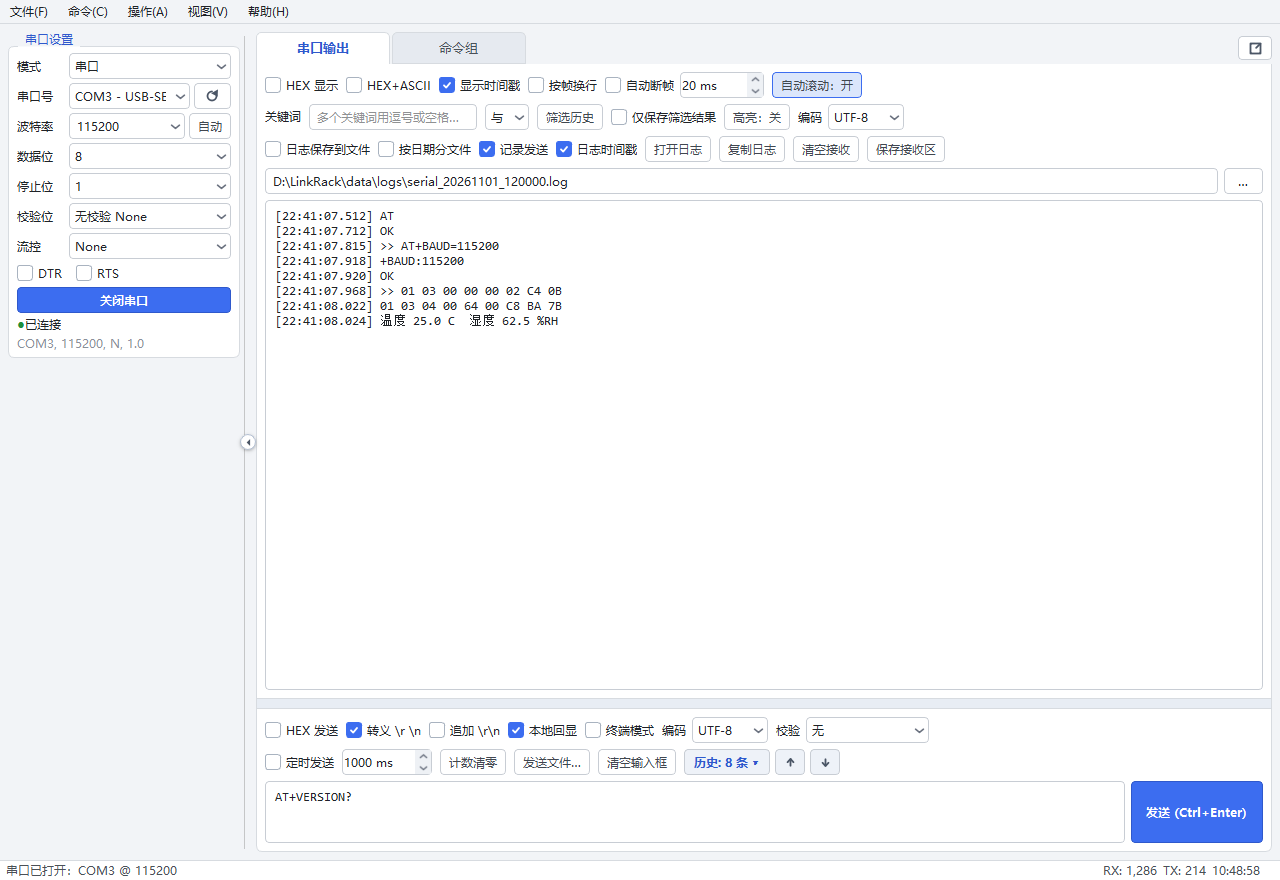
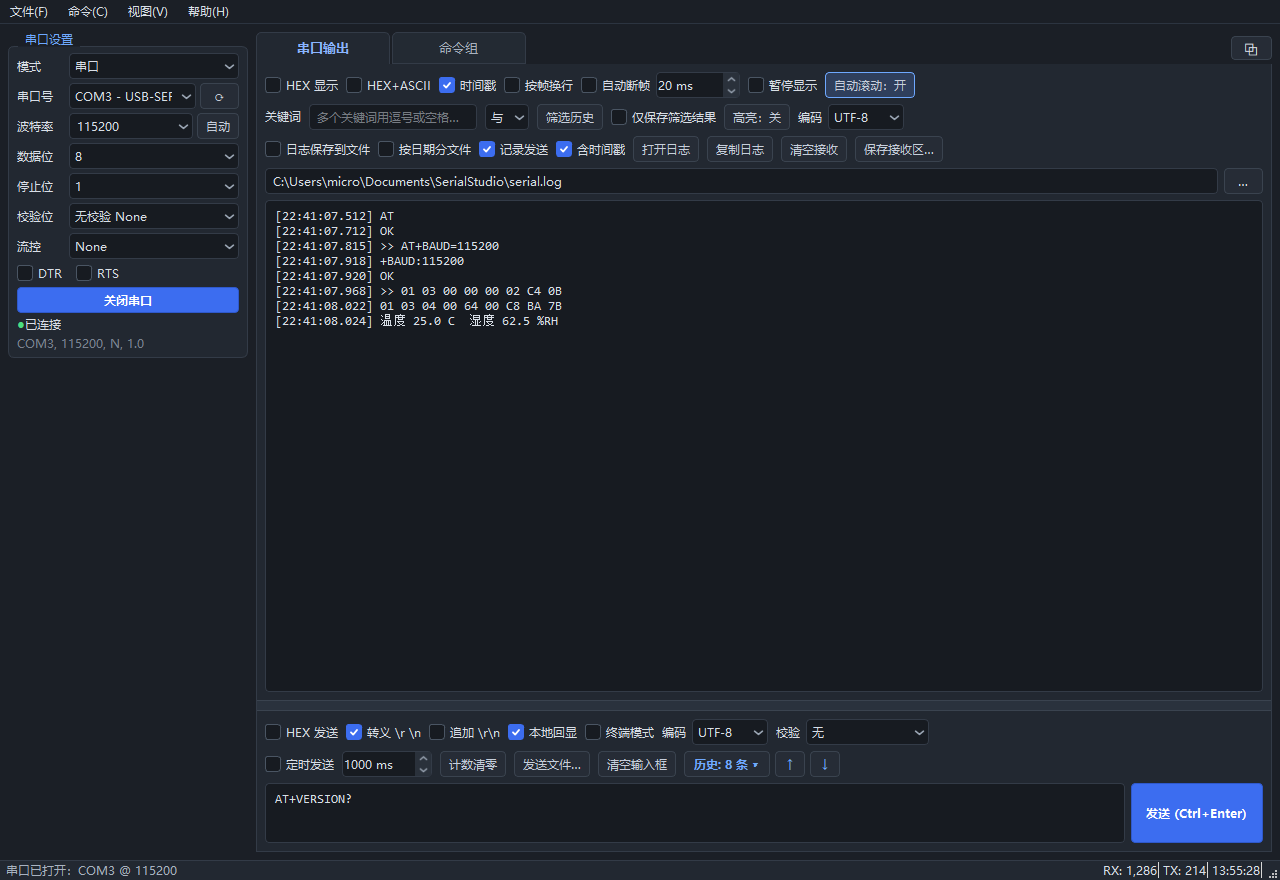
浅色与深色两套主题,切换后筛选高亮、下拉箭头、图标都会跟着换色,不是简单反色。
边界
把不做的事说在前面,比装完再发现更有用。
代价也一并说清楚:目录版约 94 MB、冷启动 1.5 秒左右,这是 Qt 运行时的固定开销。 换来的是主题、语言、布局都能按需要调,而不是被写死在一个 exe 里。
授权
不开源,也不收费。个人、教育、商业场景都可以直接用。
不需要付费、不需要署名,也不要求你开源自己的任何代码。
连同压缩包里的 LICENSE、NOTICE、THIRD-PARTY-NOTICES 与 LICENSES 一起转发即可。
唯一例外是 Qt / PySide6 这类 LGPL 库:可以替换它们,并为此做必要的调试。
USB 转串口调试器:把串口参数、命令库、发送历史存在设备里,换电脑插上即用; 另带目标板电流测量与远程断电重启。上位机对硬件的支持是可选增强——没有硬件也完整可用。
Windows 10 / 11(64 位)。不需要注册,不需要付费。
没有安装向导,删掉文件夹就是卸载。
下载按钮会跳转到 GitHub Releases;校验值与更新日志也在那里。